
[윈도우] 공유폴더 만들기
안녕하세요. 메론커피입니다
[윈도우] 공유폴더 만들기
에 대한 정보입니다.
ㅁ 각 컴퓨터가 동일한 네트워크에 연결되어 있어야합니다.
ㅁ 메인 pc가 켜져있어야 공유를 할 수 있습니다.
폴더를 공유할 메인 pc
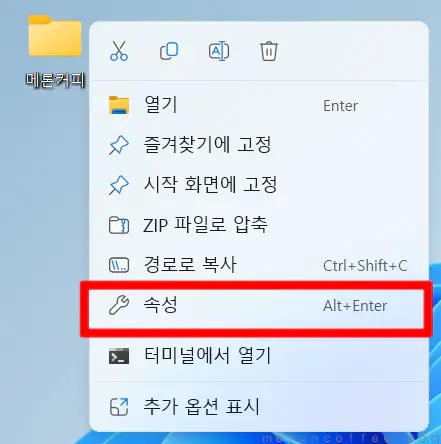
공유폴더로 사용할 폴더에 마우스 오른쪽 버튼을 클릭한 후 속성을 눌러줍니다.
 |
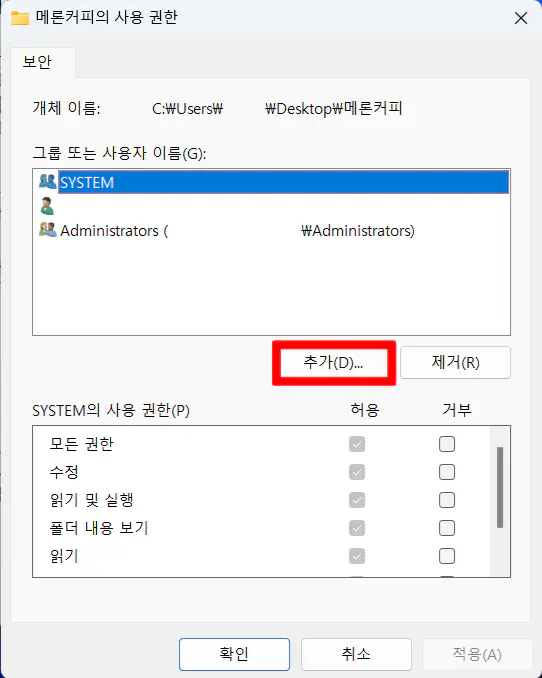 |
속성에서 [보안]을 누르고 [편집]을 눌러줍니다.
사용 권한 창이 뜨면 [추가]를 눌러줍니다.

선택할 개체 이름에 everyone이라고 적은 후 확인 버튼을 눌러줍니다.

everyone의 사용 권한은 기본적으로 ‘읽기 및 실행’, ‘폴더 내용 보기’, ‘읽기’만 체크되어 있는데, 공유된 pc로도 자유롭게 파일을 수정하고 추가하려고 한다면 everyone의 사용 권한을 모두 허용으로 눌른 후 확인을 누릅니다.
네트워크 및 공유 센터(윈도우 11은 생략 가능)
 |
 |
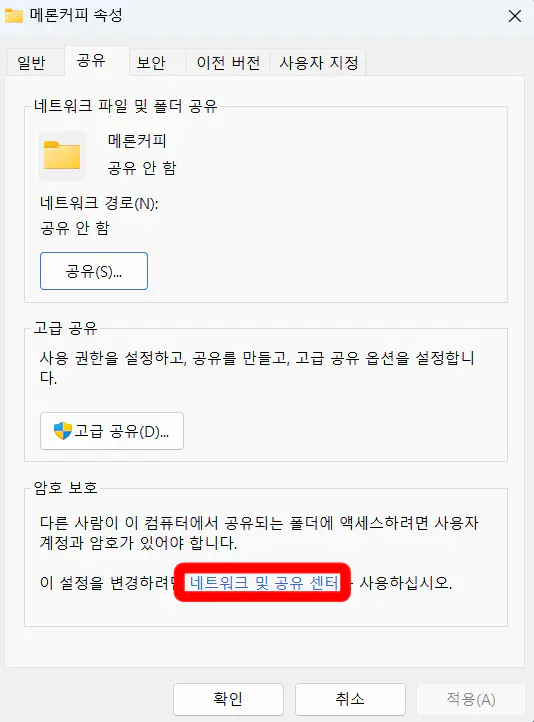
윈도우 10이라면 [공유] 탭에서 네트워크 및 공유 센터를 클릭해줍니다.
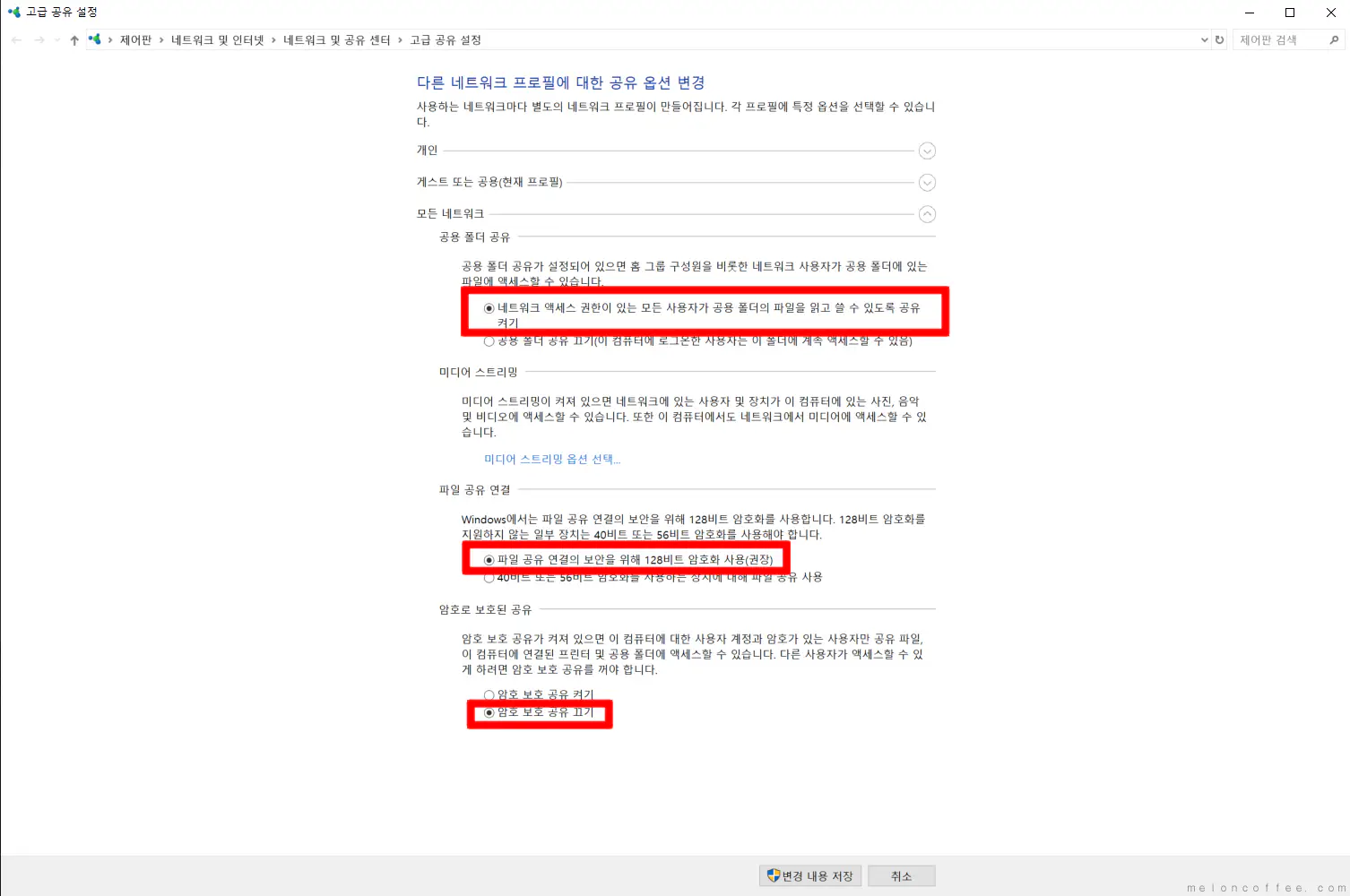
그 후 개인과 게스트 또는 공용(현재 프로필)과 모든 네트워크에서 빨간색 표시해준 곳을 전부 체크해줍니다.
 |
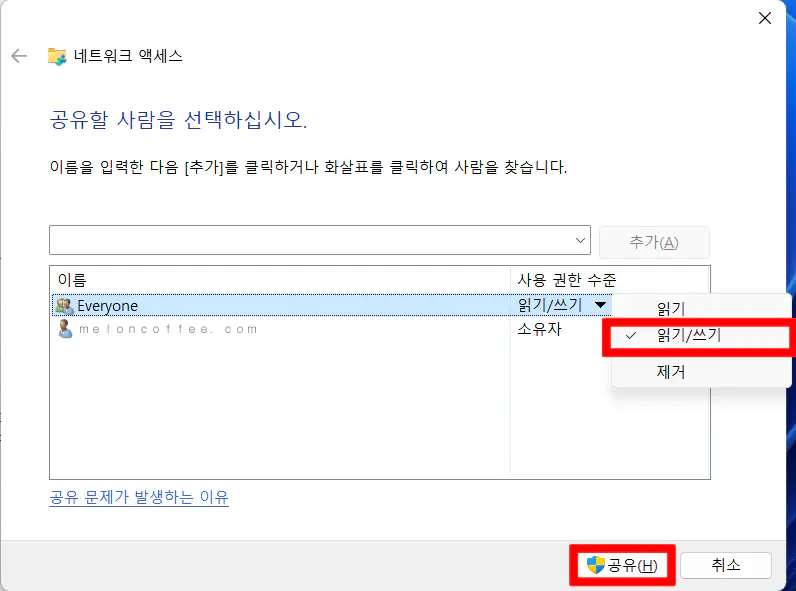 |
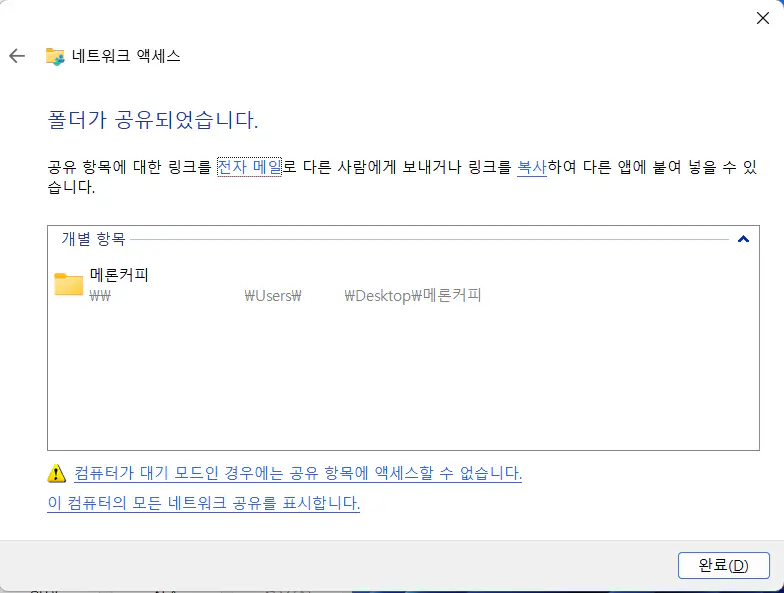
[공유] 탭에서 공유를 누른 후 Everyone의 사용 권한 수준을 읽기/쓰기로 체크한 후 공유 버튼을 눌러줍니다.
 |
 |
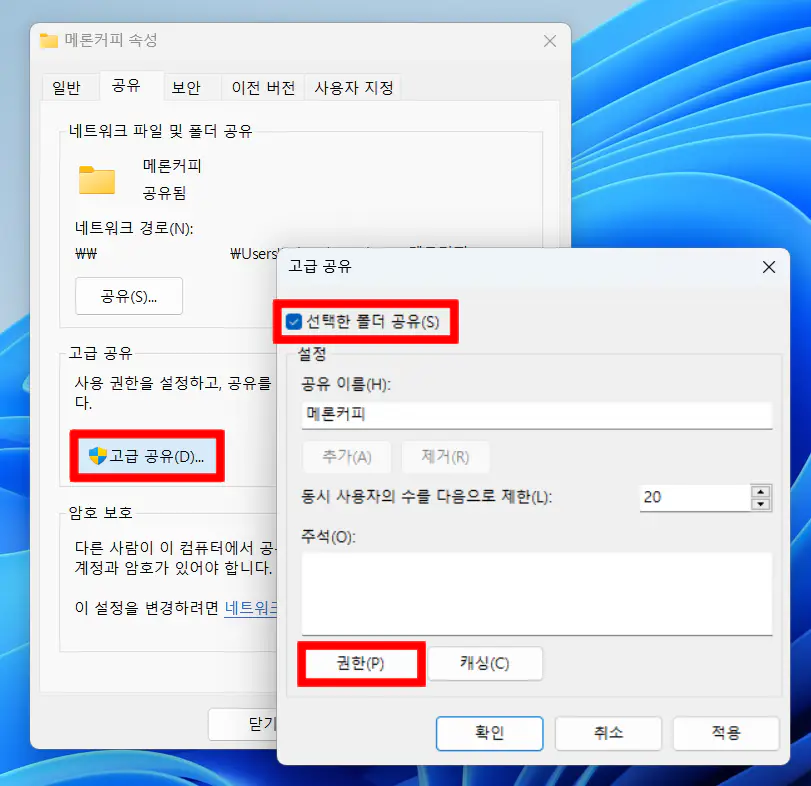
[공유] 탭에서 [고급 공유]를 누르고 [선택한 폴더 공유]를 체크해준 후 [권한] 버튼을 누릅니다.
그 후 Everyone의 사용 권한을 모두 체크한 후 확인을 눌러줍니다.
공유된 폴더를 사용할 보조 PC

먼저 메인 PC에서[검색창] 또는 [윈도우 키]+[R]를 눌러 실행창을 켜서 cmd를 입력하여 명령 프롬프트를 실행합니다.
그리고 ipconfig를 입력하여 IPv4 주소를 알아냅니다.
ㅇㅁㄹ

보조 PC에서 [윈도우 키]+[R]을 눌러서 실행창을 열어줍니다.
위에서 알아낸 IPv4 주소를 입력한 후 확인을 눌러줍니다.

이렇게 공유폴더를 사용할 수 있으며, 공유폴더를 드래그해서 바로가기를 만들어서 사용하면 편하게 사용할 수 있습니다.