
새로운 하드디스크 인식시키는 방법
새로운 하드디스크 인식시키는 방법
에 대한 정보입니다
새로운 하드디스크를 연결했는데 인식하지 못하는 경우 인식시키는 방법입니다
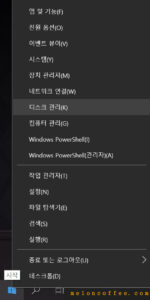
‘윈도우+X’를 누르거나 작업표시줄의 시작 버튼에서 오른쪽을 눌러 ‘디스크 관리’를 클릭합니다
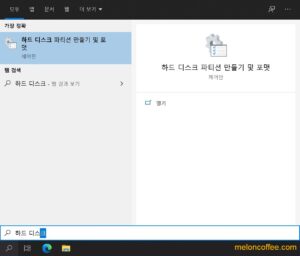
또는 ‘윈도우키+S’를 눌러 검색에서 ‘하드 디스크 파티션 만들기 및 포맷’을 검색 후 클릭을 해도 됩니다
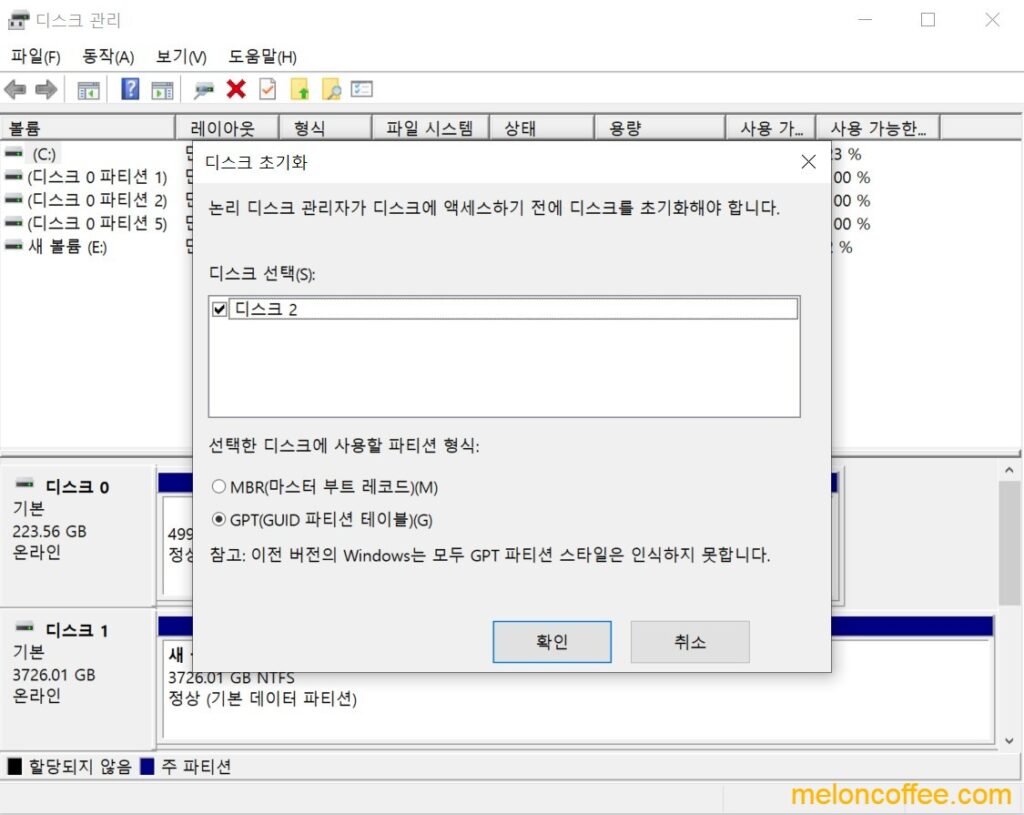
‘디스크 관리’에 들어오면 디스크 초기화 창이 자동으로 뜹니다
ㅁ 하드디스크 용량이 2TB이하인 경우에는 MBR(마스터 부트 레코드)에 체크 후 확인을 누릅니다
ㅁ 하드디스크 용량이 2TB이상인 경우에는 GPT(GUID 파티션 테이블)에 체크 후 확인을 누릅니다
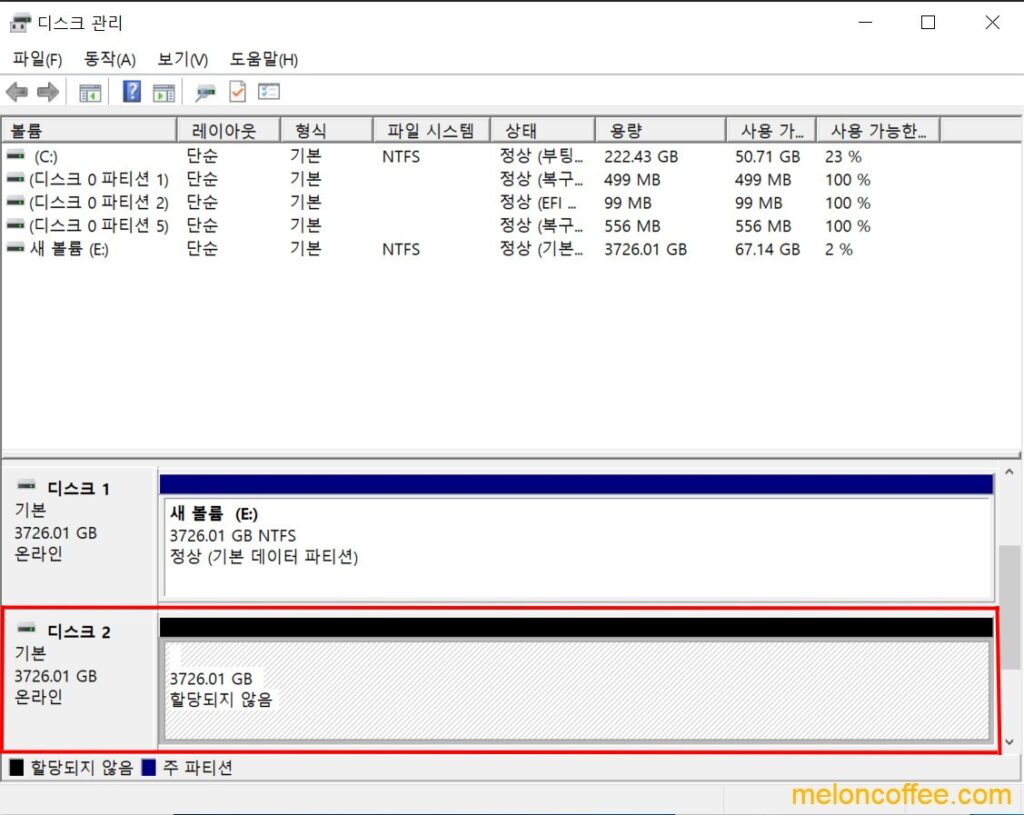
새로운 하드디스크가 제대로 연결이 되었다면 ‘할당되지 않음’이 표시되어 있는 것을 볼 수 있습니다
ㅁ 새로 연결한 디스크가 보이지않는다면 하드디스크가 제대로 연결되어 있는지 확인합니다
그래도 보이지 않으면 하드디스크 불량, 케이블 연결 불량 등의 문제일 수 있습니다

할당되지 않음이 표시되어 있는 곳에 마우스 오른쪽 클릭을 하여 ‘새 단순 볼륨(I)’를 눌러줍니다
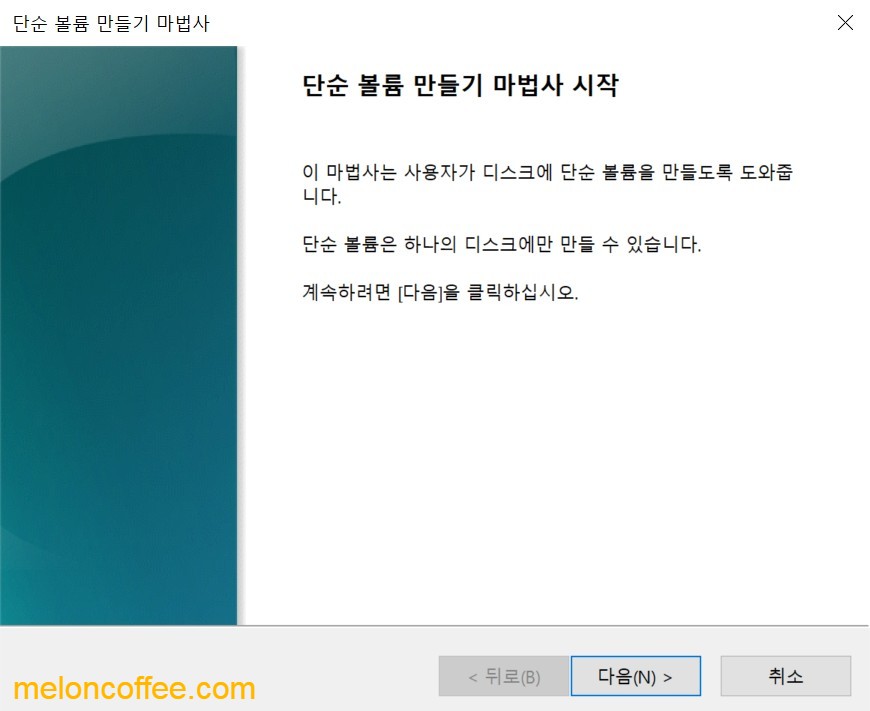
단순 볼륨 만들기 마법사 창이 뜨면 다음 버튼을 눌러줍니다

볼륨 크기를 정할 수 있으며, 굳이 나누고 싶지 않으면 최대 크기 그대로 놔두고 다음 버튼을 눌러줍니다

드라이브 문자 할당 항목에서 드라이브 문자를 변경하고 싶으면 변경하고 아니면 그대로 다음 버튼을 눌러줍니다
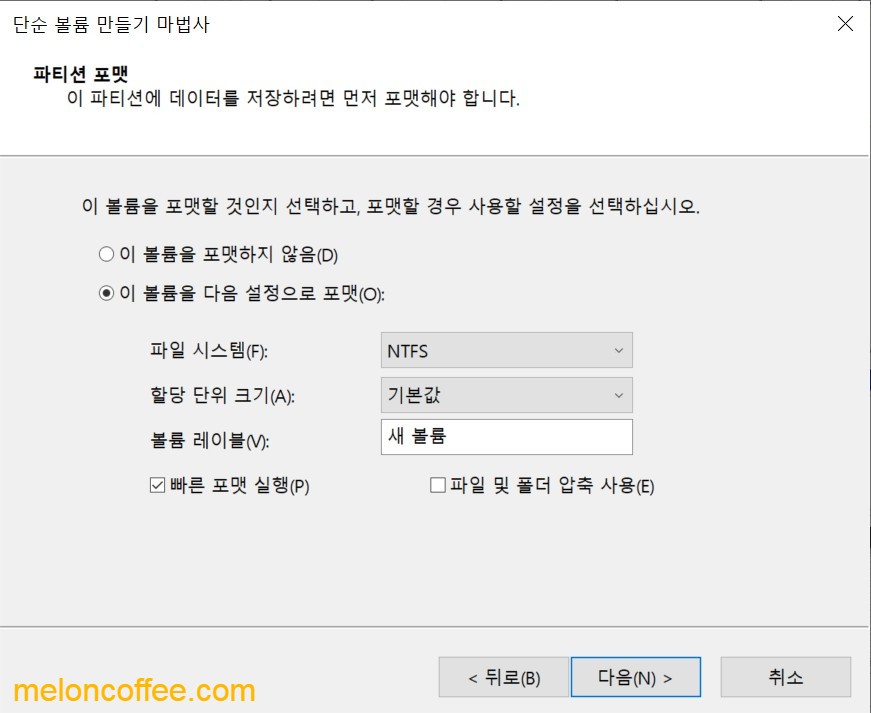
이 볼륨을 다음 설정으로 포맷 옵션을 선택 후 파일 시스템은 NTFS, 할당 단위 크기는 기본값, 빠른 포맷 실행을 클릭한 후 다음 버튼을 눌러줍니다
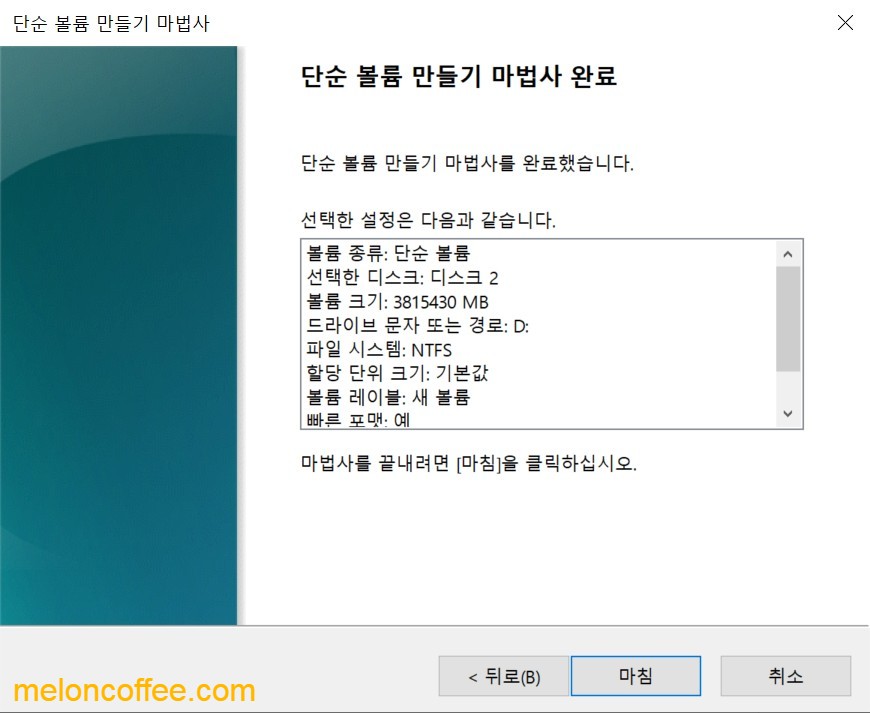
단순 볼륨 만들기 마법사가 완료창이 뜨면 마침 버튼을 눌러줍니다
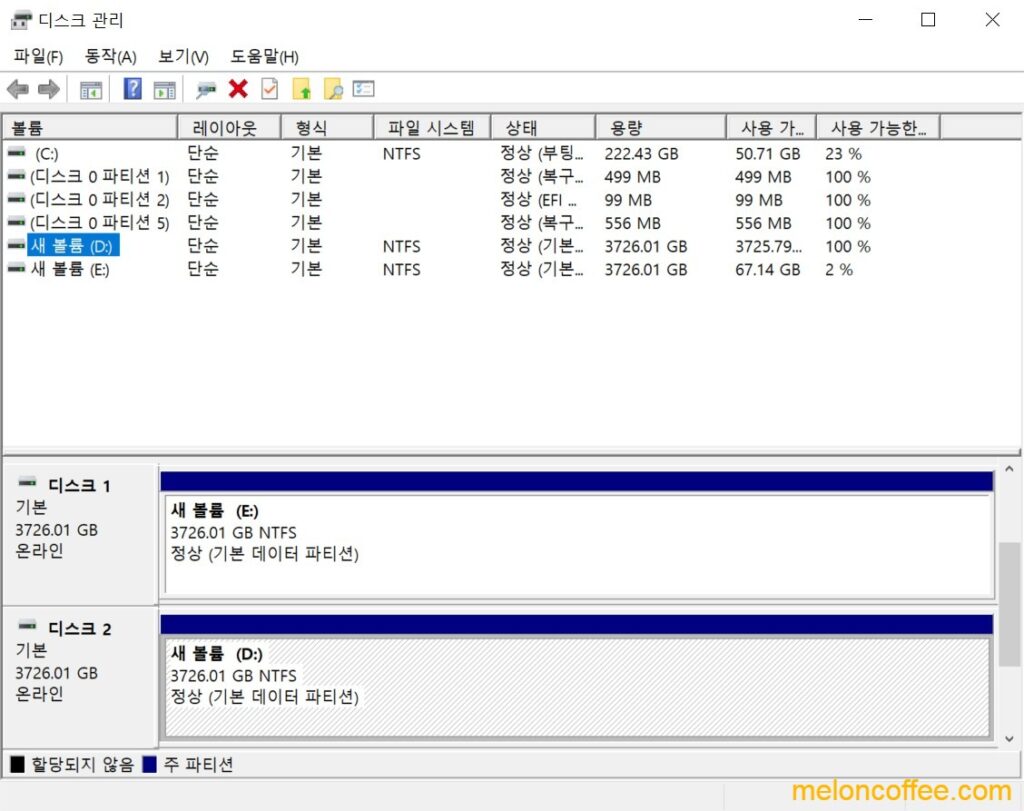
내컴퓨터에 들어가면 새 볼륨이 추가된 것을 확인할 수 있습니다